Linux
下载和安装
从官网获取最新版本: https://wfsok.com
安装前, 请先安装Java 1.8+版本运行环境
建议解压到空间充足的磁盘, 因软件的回收站文件和软件运行在同一个目录, 避免因空间不足无法回收文件等.
单机版, 参考 这里
#下载并解压
wget https://files.wfsok.com/d/wfs-linux-1.1.0-production-20230609.zip
unzip wfs-linux-1.1.0-production-20230609.zip

cd wfs-linux-1.1.0-production-20230609

#增加执行权限
chmod +x bin/*.sh
chmod +x plugins/ffmpeg/ffmpeg

#加入设备(设备名称: My-Linux ,  accessToken: 从网页登录后获取)
#其中:
#1. 设备名称的首字不能以数字开头. 首字母可以是字符和中文, 其后可以是字符/数字/中文/下划线等合法的文件名均可
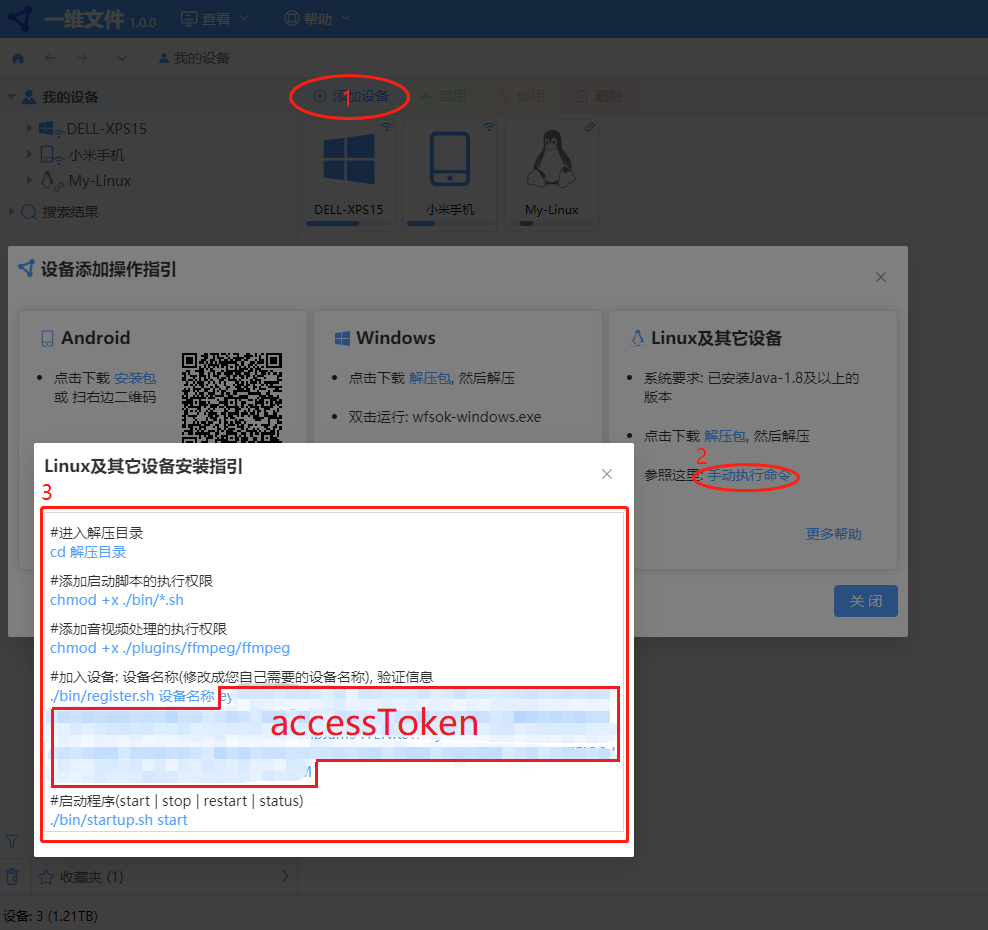
#2. accessToken网页登录后获取, 获取方法参考下面的截图
#执行成功后会显示类似文字:  "设备加入成功, id: 1500033, name: My-Linux"
#同时, 会产生一个json格式的配置文件 ./conf/wfs-fs.cfg (注意: 该文件要保密, 避免被他人窃取)
./bin/register.sh My-Linux accessToken

#启动服务(start | restart | stop | status)
#文件服务将启动监听9632端口, 请确认防火墙以允许
./bin/startup.sh restart
设置访问目录
打开 ./conf/wfs-fs.cfg 文件, 修改默认配置:
    "accessAll": true,
    "accessRootFiles": []
属性 accessAll: true 表示可以访问所有文件, false: 表示只能访问 accessRootFiles配置下的文件
属性 accessRootFiles下包含一个或多个配置: { "name": "xxx", "path": "/yyy"}
示例如下:
    "accessAll": false,
    "accessRootFiles": [
        {"name": "data",  "path": "/share/data"},
        {"name": "music", "path": "/share/music"}
    ]
该示例设置只允许访问2个目录: /share/data 和 /share/music, 保存后重启软件:
./bin/startup.sh restart
在浏览器上点刷新按钮, 就可看到已生效的配置
网络设置
如果Web浏览器或其它设备与该设备不在同一个局域网, 它们之间是无法访问的. 这种情况下, 如果希望也能相互访问, 则需要配置开启SSL隧道, 由服务器中转数据.
设置wfs-fs.cfg文件中属性tunnelEnabled值为true, 保存后重启软件:
./bin/startup.sh restart
SSL隧道开启后, 浏览器会优先产生通过设备的ip进行访问, 如果无法访问再走隧道网络. 因此网络连接初始阶段可能会由一定的延迟.
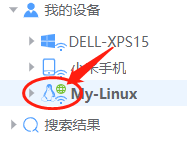
SSL隧道连接成功后, 设备上会显示一个绿色的网络小图标:
获取accessToken
登录网页 https://wfsok.com/fs/home后, 参照下图中间框内的一段字符:
软件卸载
软件为解压版, 无需卸载.
单机版
- 首先, 下载单机版
#下载并解压
wget https://files.wfsok.com/d/wfs-linux-1.1.0-standalone-20230609.zip
unzip wfs-linux-1.1.0-standalone-20230609.zip

cd wfs-linux-1.1.0-standalone-20230609

#增加执行权限
chmod +x bin/*.sh
chmod +x plugins/ffmpeg/ffmpeg

#启动服务(start | restart | stop | status)
#文件服务将启动监听9632端口, 请确认防火墙以允许
./bin/startup.sh restart

#查看控制台log输出, 获取链接地址和验证码
tail ./logs/console.log
-
查看控制台log输出, 获取链接地址和验证码.
如下图:

-
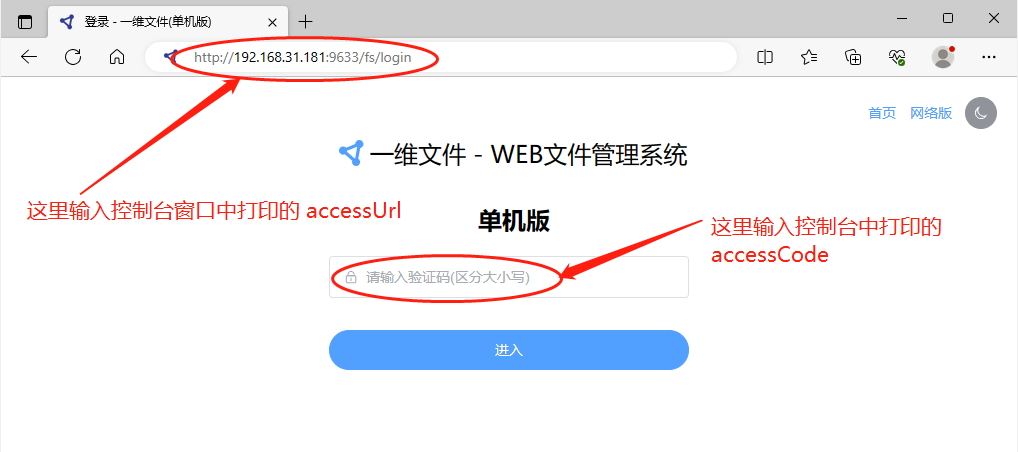
最后, 在浏览器上输入控制台中的accessUrl地址 (可能有多个, 任选其一), 输入验证码, 点击进入即可.
如下图: